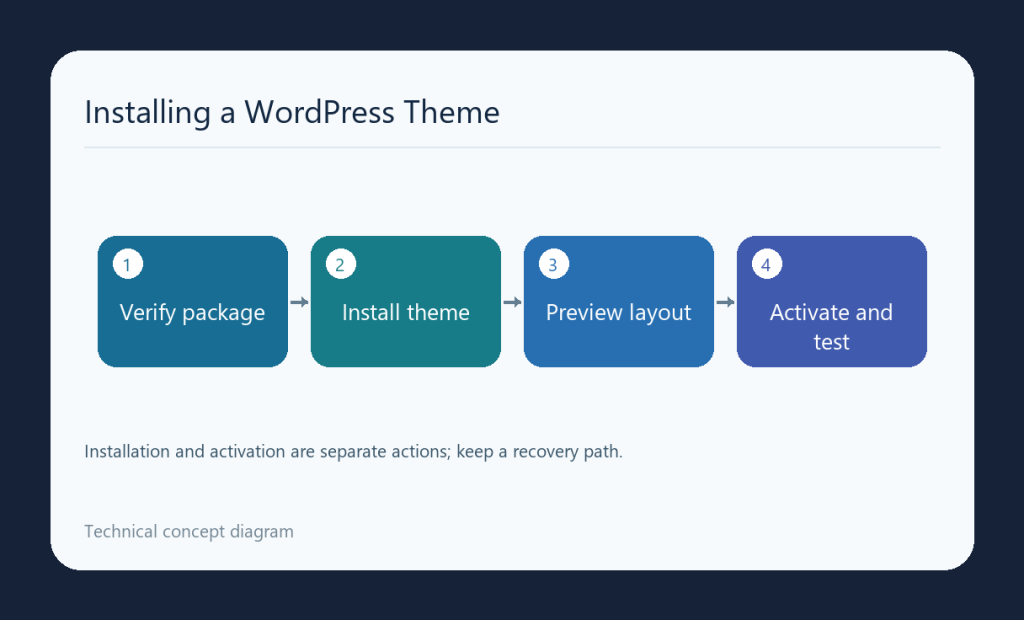
نصب قالب وردپرس با فعالکردن آن تفاوت دارد. میتوانید پوسته را آماده کنید و سپس ظاهر سایت را بررسی کنید؛ تغییر پوستهٔ فعال روی منوها، جایگاه ابزارکها و نحوهٔ نمایش محتوا اثر میگذارد.
آمادگی و انتخاب بستهٔ صحیح
از فایلها و دیتابیس بکاپ قابل بازیابی بگیرید و ترجیحاً تغییر را در محیط آزمایشی انجام دهید. سازگاری قالب با وردپرس، PHP و افزونههای ضروری را بررسی کنید. برای قالب خریداریشده، ZIP مخصوص نصب پوسته را از بستهٔ کامل مستندات جدا کنید؛ نبود style.css گاهی از انتخاب آرشیو نادرست میآید.
قالب فرزند به قالب مادر نیاز دارد. اصلاح مستقیم فایلهای مادر میتواند هنگام بهروزرسانی از بین برود. قالب انگلیسی الزاماً برای سایت فارسی نامناسب نیست؛ پشتیبانی از راستبهچپ، ترجمه و نتیجهٔ واقعی نمایش را بررسی کنید.
نصب از پیشخوان و هاست
- در نمایش، پوستهها، افزودن پوستهٔ تازه را باز کنید؛ برای مخزن، قالب را جستجو و نصب کنید.
- برای فایل شخصی، بارگذاری پوسته را انتخاب کنید، ZIP معتبر را بدهید و نصب را انجام دهید.
- در روش هاست یا انتقال فایل، پوشهٔ واقعی قالب را در wp-content/themes قرار دهید؛ پوشههای تودرتوی بستهٔ دانلودی را بررسی کنید.
- به پوستهها برگردید و پیشنمایش یا امکان بررسی قالب را استفاده کنید؛ پس از کنترل، فعالسازی را انجام دهید.
برای عبور از خطای دسترسی، مجوز همهٔ پوشهها را عمومی و قابل نوشتن نکنید. محدودیت آپلود را با میزبان هماهنگ کنید.
نصب قالب از File Manager هاست، با مثال مسیر
- Document Root همان نصب وردپرس را پیدا کنید؛ برای هر دامنه لزوماً public_html نیست. پیش از تغییر، از قالب فعلی و دادههای سایت بکاپ داشته باشید.
- در File Manager به wp-content/themes بروید. بستهٔ معتبر قالب را در همین محدوده بارگذاری و استخراج کنید؛ فایلهای موجود را بدون بررسی جایگزین نکنید.
- پوشهٔ خود قالب را پیدا کنید. مثال درست: wp-content/themes/my-theme/style.css. اگر آرشیو یک پوشهٔ بستهبندی اضافی دارد، ساختار wp-content/themes/package/my-theme/style.css را اصلاح کنید تا پوشهٔ قالب مستقیم زیر themes باشد.
- فایل style.css و فایلهای قالب باید داخل پوشهٔ خود قالب باشند. برای قالب فرزند، قالب والد موردنیاز نیز نصب باشد. نبود style.css ممکن است نشانهٔ استخراج اشتباه یا بستهٔ غیرقالب باشد.
- در پیشخوان، نمایش ← پوستهها را باز کنید. قالب باید شناسایی شود؛ پیشنمایش را بررسی و سپس فعال کنید. صفحهٔ عمومی، منو، ابزارکها و قالبهای نوشته را کنترل کنید.
اگر پس از فعالسازی خطا دیدید، از مسیر بازیابی آماده به قالب قبلی برگردید؛ راهنمای تغییر و بازگرداندن قالب از هاست یا WP-CLI مراحل جایگزین را توضیح میدهد. برای حل خطای دسترسی، مجوز 777 را به کل پوشهها ندهید. آرشیو نصب را پس از پایان در مسیر عمومی باقی نگذارید.
آزمون پس از فعالسازی
صفحهٔ اصلی، مقاله، صفحهٔ خدمت، منو، جستجو و فرمها را در موبایل و دسکتاپ باز کنید. پوستهٔ بلوکی از ویرایشگر سایت استفاده میکند و مسیر تنظیمات آن با پوستهٔ کلاسیک یکسان نیست. اگر اختلالی رخ داد، با حفظ دسترسی مدیریت به پوستهٔ قبلی برگردید و تعارض افزونهها را در محیط آزمایشی بررسی کنید.
سرویسهای مرتبط با این مطلب
برای بررسی راهکار مناسب، مشخصات و شرایط این خدمات را ببینید.